 CloudPhone
 部落格
用 Claude Code 透過 MCP 操控雲端手機
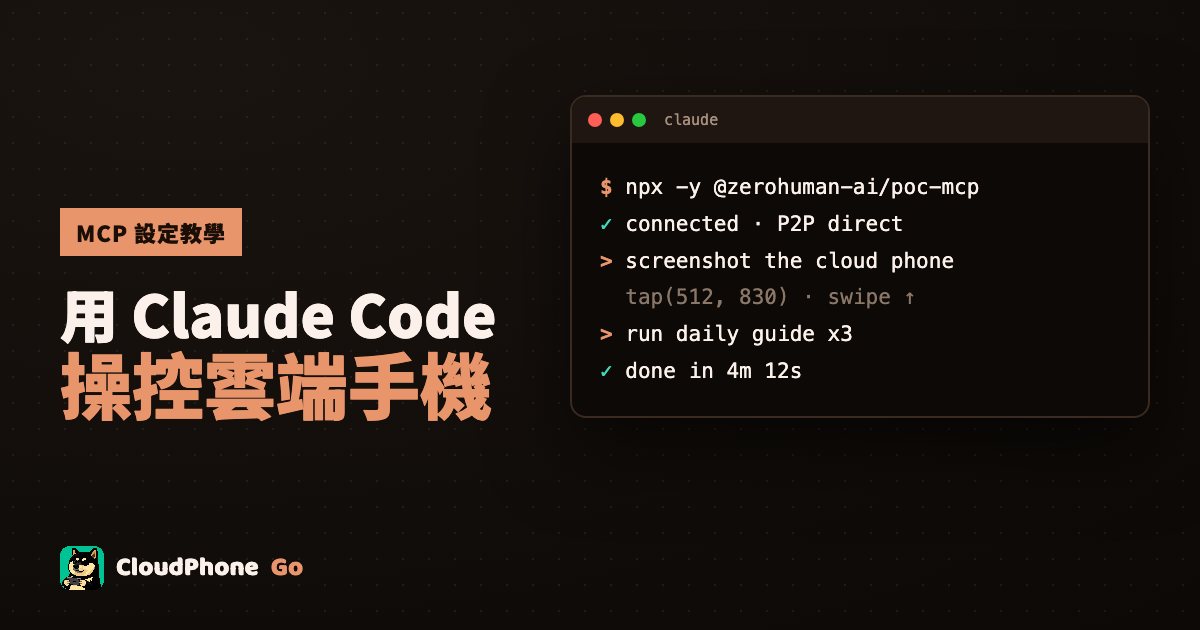
讓 AI 代理看見並操作一台真實的 Android 手機。這篇從產生 token 到第一次下指令,一步一步說明。
用 Claude Code 透過 MCP 真的能操控雲端手機嗎?
可以。CloudPhone Go 提供官方 MCP server,你在裝置選單產生一組 token,把指令貼進 Claude Code,AI 就能截圖看畫面、點擊、滑動、打字、裝 APK,甚至移動 GPS 和跑攻略。整個設定大約幾分鐘,需要的只有 Node 18 以上。
這跟一般「錄製巨集」不一樣。巨集只會照座標重播,畫面一變就亂點;AI 代理會先看截圖再決定下一步,遇到彈窗、公告、更新提示也比較有機會自己處理。
對想掛機、想讓 AI 幫忙刷每日任務,或是在寫 Android App 想讓 AI 幫忙測試的人來說,等於多了一隻 24 小時不睡覺的手。雲端手機在台灣機房持續運作,你關掉電腦它也不會停。
MCP 是什麼?為什麼適合拿來操控手機?
MCP(Model Context Protocol)是讓 AI 工具呼叫外部功能的開放標準。你可以把它想成 AI 的「外掛插槽」:只要有 MCP server,Claude Code、Claude Desktop、Codex、Cursor 這類工具就能使用它提供的工具。
手機操作其實很適合交給 MCP。每一步都是「看畫面、判斷、動手」,正好對應截圖、取色、點擊這幾個工具。AI 不需要懂遊戲引擎,只要像人一樣看著螢幕操作就好。
CloudPhone Go 的 MCP 連線走 P2P 直連,不經過中繼伺服器。指令從你的電腦直接送到台灣機房裡那台真實的 Android 手機,延遲表現跟你用瀏覽器操作時差不多(實際會依網路而異)。
開始前要準備什麼?
準備工作不多,但少一樣就會卡住。下面這張表先對一下:
| 項目 | 需求 | 備註 |
|---|---|---|
| CloudPhone Go 裝置 | 任一方案或 12 小時免費試用卡 | 試用卡寫信到 hello@cloudphonego.com 索取 |
| 電腦系統 | Windows、macOS 或 Linux | 三種都支援 |
| Node.js | 18 以上 | 在終端機輸入 node -v 確認 |
| AI 工具 | Claude Code、Claude Desktop、Codex 或 Cursor | 用你自己的帳號 |
| 網路 | 能建立 WebRTC 直連 | 嚴格的公司 VPN 或防火牆可能擋住 |
如果你平常在公司網路下用,建議先用手機熱點或家裡網路測一次,排除防火牆的問題,之後再回公司環境試。
怎麼產生 token 並接上 Claude Code?
以下以 Claude Code 為例,從零到第一次下指令:
- 用瀏覽器登入 CloudPhone Go,打開你的雲端手機。
- 在裝置選單點「AI / MCP」,按產生 token。
- 替 token 取一個好認的名字,例如「筆電 Claude Code」,之後要撤銷時才分得清楚。
- 選有效期:7 天、30 天或 90 天。第一次試用建議選 7 天。
- 勾選權限。只想讓 AI 看畫面就只勾讀取相關的項目,確定要讓它動手再加上操作權限。
- 按一鍵複製 Claude Code 指令,貼到電腦的終端機執行。背後跑的是 npx -y @zerohuman-ai/poc-mcp。
- 打開 Claude Code,輸入「截一張雲端手機的圖並描述畫面」。看到它回報主畫面上有哪些 App,就代表成功了。
第一次呼叫可能要等 40 秒左右,因為要下載套件並建立 P2P 連線,這是正常的。之後的呼叫就會快很多,不用重來。
Claude Desktop、Codex、Cursor 怎麼設定?
同一個「AI / MCP」選單裡,每種工具都有對應的設定方式,不用自己手打設定檔:
- Claude Desktop:下載 .mcpb 檔,雙擊安裝即可。
- Codex:複製 JSON 設定,貼到 Codex 的 MCP 設定裡。
- Cursor:同樣複製 JSON 設定,貼進 Cursor 的 MCP 設定。
建議每個工具各用一組 token。這樣某台電腦不用了,只要撤銷那一組,其他工具不受影響。
有哪些工具可以用?
MCP server 提供的工具大致分成五類。AI 會自己挑要用哪個,但你知道有哪些,下指令時就能講得更精準。
| 類別 | 工具 | 常見用途 |
|---|---|---|
| 看畫面 | 截圖、像素取色、review_last_screen_touch | 確認現在在哪個畫面、按鈕亮了沒、上一下點對位置沒 |
| 操作 | 點擊、滑動、輸入文字、按鍵、導覽、旋轉、批次輸入 | 點選單、捲列表、打帳號名稱、切橫直向 |
| 檔案與 App | 檔案讀寫、改名、刪除、安裝 APK | 放設定檔、裝測試版 App |
| 自動化 | 執行或停止腳本、跑或停攻略、設定與移動 GPS | 啟動攻略市集的攻略、切換虛擬定位 |
| 狀態 | 裝置清單、連線狀態、log | 多台裝置時選對機器、查問題 |
啟動時還有幾個好用的選項:
- --profile core:只開 12 個最常用的工具。工具少,AI 選錯的機會也少,也比較省 context。
- --readonly:只看不動。剛接上時先用這個讓 AI 觀察,確定它理解畫面再開放操作。
- --inspector:開一個本機的視覺化除錯頁,可以看到 AI 送了什麼指令、點在哪裡。
座標一律用 0 到 1000 的比例值,例如畫面正中央就是 (500, 500)。不管手機解析度是多少,同一個比例都會點到同一個相對位置,寫進攻略或筆記也不用改。
實際能叫 AI 做哪些事?
接上之後,你用一般說話的方式下指令就好。以下是幾個實用的例子:
- 「打開遊戲,關掉所有公告,領每日登入獎勵,完成後截圖給我看。」
- 「每 10 分鐘截一次圖,如果角色血量條變紅就按回城。」(適合掛機時盯場)
- 「把我電腦上的 APK 裝到雲端手機,打開後確認首頁有沒有閃退。」
- 「列出我所有裝置,告訴我哪台目前連線正常。」
- 「在攻略市集幫我跑這份每日攻略三輪,跑完回報 log。」
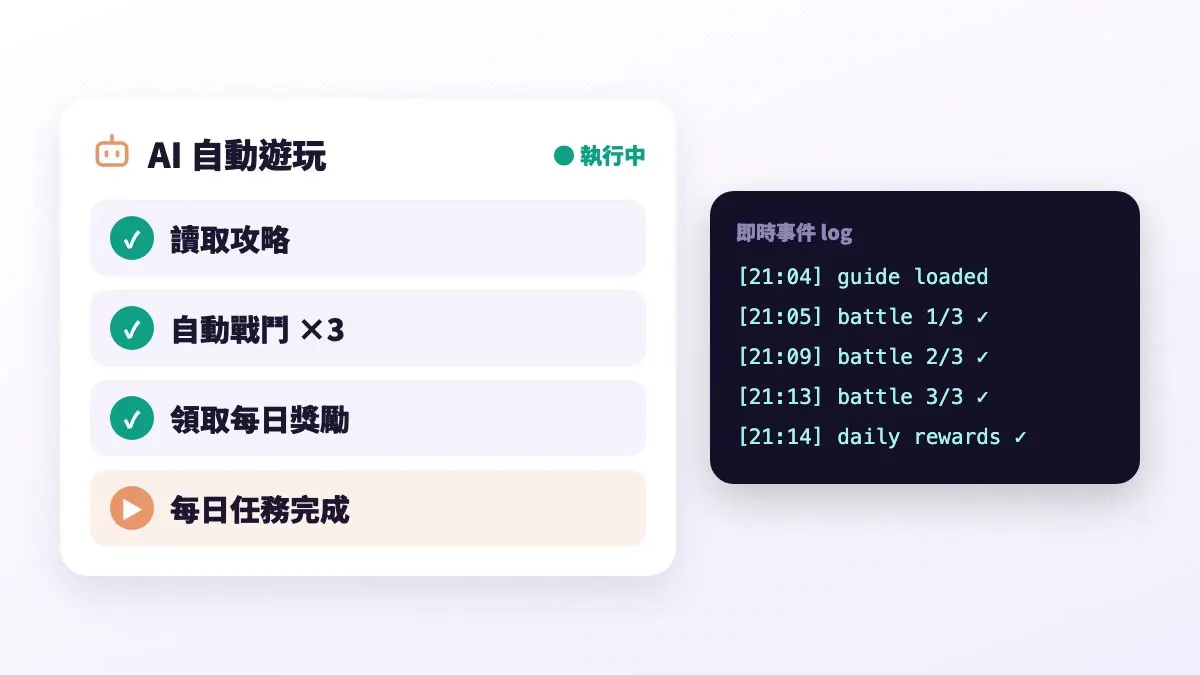
指令越具體,AI 越不會亂猜。講清楚「做完的判斷條件」,例如看到某個字、某個按鈕變灰,比只說「做完」可靠很多。
如果你同時開著瀏覽器分頁看畫面,也可以即時看到 AI 在點什麼。瀏覽器和 MCP 可以同時連同一台裝置,看到怪怪的就自己手動接手。
token 和權限要怎麼管才安全?
token 等於一把可以操作你手機的鑰匙,保管方式請比照密碼:
- 不要把 token 或含 token 的設定檔貼到公開的 GitHub、Discord 或論壇。
- 權限只給需要的。只要看畫面就不要勾檔案刪除或安裝 APK。
- 有效期能短就短,到期再產生新的,比一組用到天荒地老安全。
- 不用的 token 立刻在「AI / MCP」選單撤銷。
要特別注意:撤銷 token 不會切斷已經建立的連線。如果你懷疑 token 外流,撤銷之後最好也重開裝置,確保舊連線斷掉。
另外,用 AI 或自動化操作遊戲,可能違反部分遊戲的使用條款。要不要用、用在哪款遊戲,請自己衡量風險。
連不上或動作怪怪的?常見錯誤排除
| 狀況 | 可能原因 | 怎麼處理 |
|---|---|---|
| 第一次呼叫等很久 | 正在下載套件並建立連線 | 等約 40 秒,之後就會變快 |
| 一直連不上 | 公司 VPN 或防火牆擋 WebRTC | 換手機熱點或家用網路測試 |
| npx 指令報錯 | Node 版本太舊 | 升級到 Node 18 以上 |
| 點擊位置偏掉 | 用了像素座標而不是比例 | 改用 0 到 1000 的比例值 |
| 偶爾握手失敗 | 瀏覽器和 MCP 同時連線時搶握手 | 稍等幾秒重試即可 |
| AI 說沒有權限 | 產生 token 時沒勾該權限 | 產生一組新的 token 並勾選需要的權限 |
如果 AI 點了卻沒反應,可以請它用 review_last_screen_touch 回頭檢查上一下的觸控,常常就能發現是點到按鈕邊緣或畫面還沒載完。
常見問題
Q:一定要會寫程式才能用嗎? A:不用。設定只需要複製貼上一行指令,之後用中文對 Claude Code 下指令就可以操作手機。
Q:用 MCP 會另外收費嗎? A:MCP 本身是雲端手機的功能。你用自己的 Claude Code、Codex 或 Cursor 帳號,費用依各家 AI 工具自己的方案計算。
Q:可以同時用瀏覽器和 AI 操作同一台嗎? A:可以,兩邊能同時連線。只是握手的瞬間偶爾會互搶,重試一下就好。
Q:關掉電腦後 AI 還會繼續嗎? A:雲端手機本身會 24 小時持續運作,但 Claude Code 是跑在你的電腦上,電腦關了 AI 就停。想要長時間無人掛機,可以改用攻略市集的攻略在裝置上執行。
Q:AI 操作遊戲會被封號嗎? A:我們無法保證。不同遊戲對自動化的規定不同,請先看清楚遊戲條款,自己判斷風險。