 CloudPhone
 部落格
寶可夢 GO 虛擬 GPS 與搖桿教學
一鍵瞬移到東京、用搖桿以步行速度移動、坐在桌前孵蛋。這篇說明雲端手機的虛擬 GPS 怎麼用,以及怎麼移動才比較安全。
雲端手機的虛擬 GPS 是什麼?可以拿來玩寶可夢 GO 嗎?
可以。CloudPhone Go 內建虛擬 GPS,你能手動輸入經緯度或從熱門地標一鍵瞬移,再用畫面搖桿或鍵盤 WASD 以步行、腳踏車、開車或自訂速度移動,寶可夢 GO 會讀到新的位置。不過改變位置違反 Niantic 的服務條款,要不要用、怎麼用,請自己評估風險。
CloudPhone Go 是一台放在台灣機房的真實 Android 手機,你從瀏覽器操作它。iPhone 用 Safari、Android、Windows、Mac、Linux 用支援 WebCodecs 的新版瀏覽器都可以,不用裝 App。關掉瀏覽器之後,雲端手機還是 24 小時繼續跑。
這篇會從瞬移、搖桿速度、冷卻時間觀念、常見錯誤一路講到方案怎麼選,最後整理常見問題。重點不是教你怎麼衝最快,而是怎麼用得比較自然、比較不容易出狀況。
為什麼用雲端手機,而不是在自己手機上改定位?
在自己手機上改定位,通常要裝額外工具、開開發者選項,iPhone 更麻煩。雲端手機是一台獨立的 Android 裝置,定位控制已經內建在控制列裡,你自己的手機完全不用動。
- 本尊和小號分開:本尊留在自己手機正常走路玩,小號放在雲端手機,帳號不會混在一起。
- 24 小時在線:關掉瀏覽器後雲端手機照樣運作,回來接著玩就好。
- 任何裝置都能接:上班用電腦、通勤用 iPhone、回家用平板,打開瀏覽器就是同一台手機。
- 延遲低:在台灣用光纖或 5G 連到台灣機房,2026 年 9 月實測延遲中位數低於 10 ms(實際依你的網路而定),丟球、轉補給站的手感接近本機。
WebRTC 直連加上 H.265 串流,中間沒有轉發伺服器。畫面上的連線品質指示會顯示 RTT、掉包率和 FPS,覺得卡的時候先看這裡。
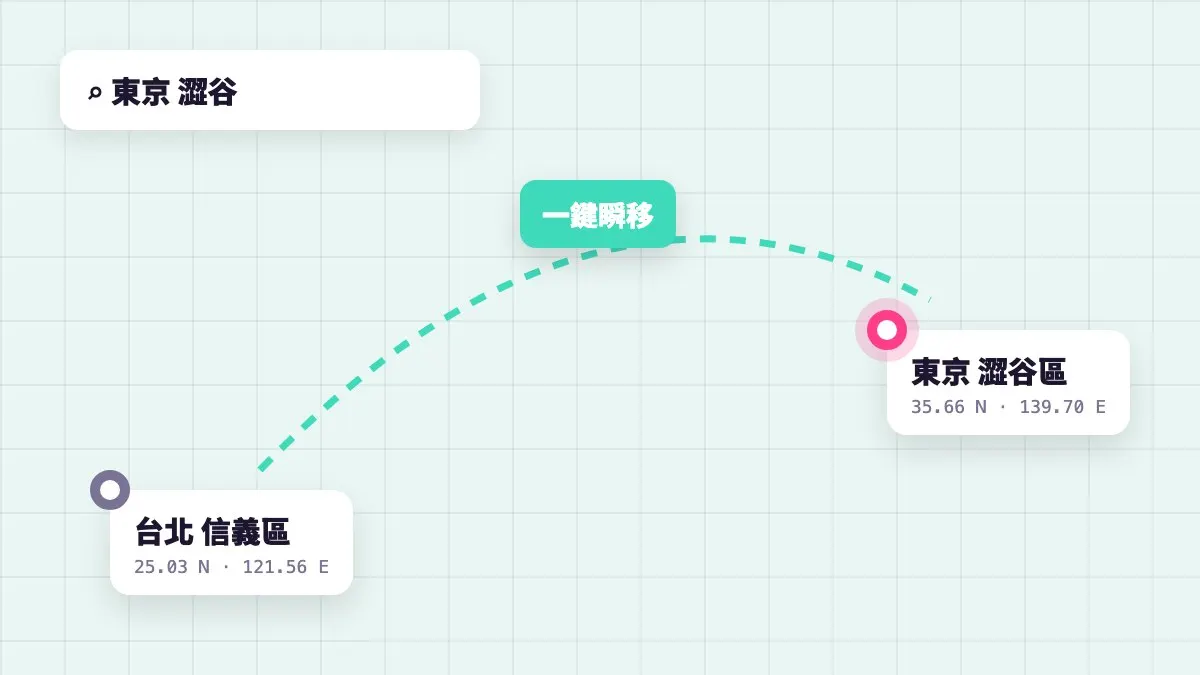
怎麼一鍵瞬移到熱門地標?
第一次用建議先從熱門地標開始,熟悉之後再改輸入精確座標。座標可以從地圖網站複製,再用 Ctrl+V 或 Cmd+V 直接貼進雲端手機。
- 在瀏覽器打開 CloudPhone Go,進入你的雲端手機。
- 點控制列的 GPS,打開虛擬定位面板。
- 從熱門地標清單選一個地點,例如東京澀谷,或手動輸入經緯度。
- 確認位置後,先不要急著開遊戲,等地圖定位穩定。
- 打開寶可夢 GO,地圖會顯示新位置。如果還停在舊地點,把遊戲完全關掉再重開。
- 觀察附近的補給站和道館,決定接下來要用搖桿往哪裡走。
瞬移只是起點。真正讓帳號看起來像正常玩家的,是之後的移動方式和節奏。
搖桿和 WASD 怎麼用?速度要選哪一種?
瞬移之後改用搖桿或鍵盤 WASD 移動。用電腦的話 WASD 最順手,用 iPhone 就拖畫面上的搖桿。速度有四種,選對速度比走多遠更重要。
| 速度模式 | 適合做什麼 | 注意事項 |
|---|---|---|
| 步行 | 孵蛋、累積夥伴距離、轉補給站、抓寶 | 最自然,日常建議都用這個 |
| 腳踏車 | 在一個區域內較快移動、跑任務 | 一般認為仍在孵蛋距離有效範圍內,但偏快時可能不計 |
| 開車 | 跨區移動,換到下一個熱點 | 速度太快時遊戲通常不計孵蛋距離,也可能跳出速度警告 |
| 自訂速度 | 想精準控制節奏時 | 自己設定,建議不要超過腳踏車的感覺 |
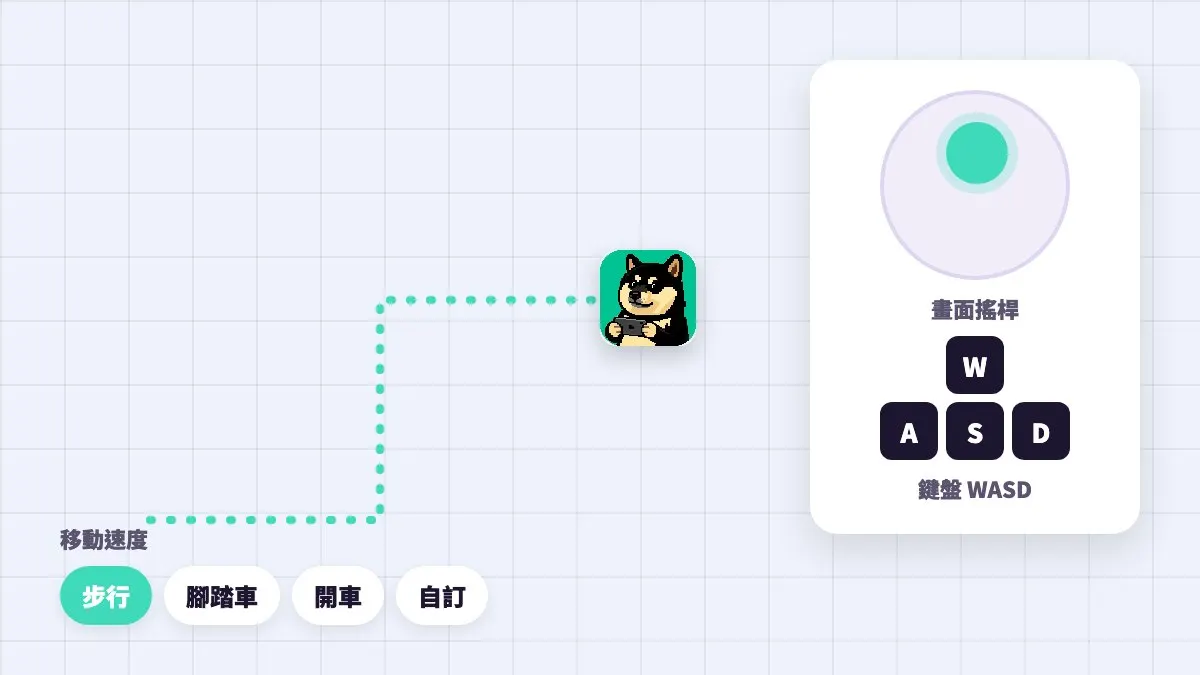
GPS 以步行速度移動時,CloudPhone Go 也會同步模擬步數,每秒最多 3 步,系統的計步權限已經預先開好。所以走路時遊戲看到的位置和步數是對得上的,不會出現位置一直動但步數是零的狀況。
瞬移後要等多久?冷卻時間觀念
寶可夢 GO 玩家社群有一個常見說法:長距離瞬移後,如果馬上轉補給站或抓寶,遊戲可能判定你移動速度不合理。所以多數人會在跳點後先等一段時間再動作。Niantic 沒有公開官方數字,下面只是玩家間流傳的大概參考。
| 移動距離 | 社群常見建議等待 | 說明 |
|---|---|---|
| 1 公里內 | 約 1 分鐘 | 同一區散步,幾乎不用等 |
| 10 公里左右 | 約 5 到 10 分鐘 | 跨區移動 |
| 100 公里左右 | 約 30 分鐘以上 | 跨縣市 |
| 跨國,例如台北到東京 | 約 1 到 2 小時 | 保守一點等久一點 |
等待期間可以先用搖桿以步行速度慢慢逛,看看地圖上有什麼,不要做任何會留下紀錄的動作,例如轉補給站、捕捉、打道館。冷卻時間的計算方式可能隨版本調整,這張表當作觀念就好,不要當成保證。
實用玩法:孵蛋、夥伴、在桌前慢慢逛
很多人用虛擬 GPS 不是為了跑遍全世界,而是因為平常沒時間出門走路。下面是比較常見、也比較溫和的用法。
- 孵蛋:選一條公園步道,用步行速度來回走,邊上班邊讓蛋慢慢累積距離。
- 夥伴糖果:夥伴距離和孵蛋一樣靠步行累積,走一樣的路線就能兩件事一起做。
- 逛補給站:在補給站密集的街區慢慢走,補球、補藥水,不用一直跳點。
- 固定在家附近:不跳到國外,只在你家附近幾公里內走動,紀錄最像一般玩家。
- 旅行前預習:出國前先瞬移到目的地看看那邊有哪些補給站,實際到了再用自己手機玩本尊。
記得搖桿需要你在操作時才會移動。如果想讓它照固定路線走,可以用雲端手機內的腳本或攻略功能控制 GPS,不過一樣要注意速度和節奏。
常見錯誤與疑難排解
- 開了遊戲才改定位:先改 GPS、等定位穩定,再開遊戲。順序反過來時,遊戲有時會卡在舊位置,完全關閉再開通常能解決。
- 一瞬移就馬上抓寶:最常見的錯誤。跳點後先等,參考上面的冷卻觀念。
- 一直用開車速度:開車速度通常不計孵蛋距離,也容易跳出速度警告,日常用步行就好。
- 搖桿忘了放開:用 WASD 時切到別的視窗,按鍵可能還在按住狀態,回來發現已經走很遠。切走前先放開按鍵。
- 座標貼不進去:Ctrl+V 或 Cmd+V 貼上需要瀏覽器的剪貼簿權限,跳出詢問時請允許。
- 畫面黑屏或連不上:公司嚴格的 VPN 或防火牆可能擋掉 WebRTC 直連,太舊、不支援 WebCodecs 的瀏覽器也無法播放畫面。換網路或更新瀏覽器再試。
- 操作有延遲:先看連線品質指示的 RTT 和掉包率。Wi-Fi 訊號弱時改用有線或 5G 通常會好很多。
服務條款與風險:要不要用小號?
直接講清楚:在寶可夢 GO 改變位置違反 Niantic 的服務條款,可能收到警告、帳號被限制,嚴重時可能被停權。CloudPhone Go 只提供工具,沒辦法保證你的帳號不會被處分,怎麼使用由你自己決定並承擔風險。
如果你很在意本尊帳號,比較保守的做法是另開一個 Niantic 小號放在雲端手機上玩,本尊留在自己手機正常走路。兩個帳號分開,就算小號出事,本尊的收藏也不會受影響。
團隊裡的胖胖本身就是寶可夢 GO 玩家,他的建議很簡單:慢慢走、不要貪快、不要拿最重要的帳號冒險。
方案怎麼選?
寶可夢 GO 不算很吃效能的遊戲,多數人用入門版就夠。所有方案都有 32 GB 儲存空間,Google Play 也已經內建,登入後直接安裝遊戲。
| 方案 | 規格 | Beta 月繳 | Beta 年繳(換算每月) |
|---|---|---|---|
| 入門版 | 2 核心 4 GB | NT$489 | NT$419(一年 NT$5,028) |
| 標準版 | 4 核心 8 GB | NT$929 | NT$789(一年 NT$9,468) |
| 效能版 | 8 核心 16 GB | NT$1,749 | NT$1,489(一年 NT$17,868) |
想先試試看,可以寄信到 hello@cloudphonego.com 索取 12 小時免費體驗卡的兌換碼。登入只用 Google 帳號,不儲存密碼,付款走 Stripe,隨時可以取消續訂。
常見問題
Q:虛擬 GPS 需要 root 或在我的手機上安裝東西嗎? A:不用。定位控制是 CloudPhone Go 雲端手機內建的功能,你自己的 iPhone 或 Android 只是用瀏覽器看畫面和操作。
Q:用虛擬 GPS 一定會被停權嗎? A:沒辦法保證會或不會。改變位置違反 Niantic 的服務條款,任何使用方式都有風險,建議用小號,並保持步行速度和合理的冷卻時間。
Q:用搖桿走路可以孵蛋嗎? A:步行速度下遊戲通常會正常累積孵蛋和夥伴距離,CloudPhone Go 也會同步模擬步數。速度太快時遊戲多半不計距離。
Q:關掉瀏覽器後,角色會繼續走嗎? A:雲端手機會繼續開著,但搖桿需要你操作才會移動。想照路線自動移動,可以用腳本或攻略功能控制 GPS。
Q:在 iPhone 上可以用嗎? A:可以,用 Safari 打開就能操作,也能加到主畫面,用起來像一個 App。
Q:可以邊用雲端手機玩小號,邊用自己手機玩本尊嗎? A:可以,這也是我們最建議的用法。兩台裝置各自登入不同帳號,互不干擾。