 CloudPhone
ブログ
MLB:9イニングス26 攻略:162試合のリーグ、MLBの暦で来るイベント、クラウドスマホへの移行
リーグは1シーズン162試合、イベントコインの多くはリーグで稼ぎ、2026年は育成要素が一気に増えました。順番に整理し、クラウドスマホへ移す前にゲストアカウントを連動しておくべき理由もまとめます。
基本設定とおすすめプラン:MLB:9イニングス26 ゲームガイド →
1シーズン162試合、イベントはMLBの暦どおり:MLB:9イニングス26がクラウドスマホ向きな理由
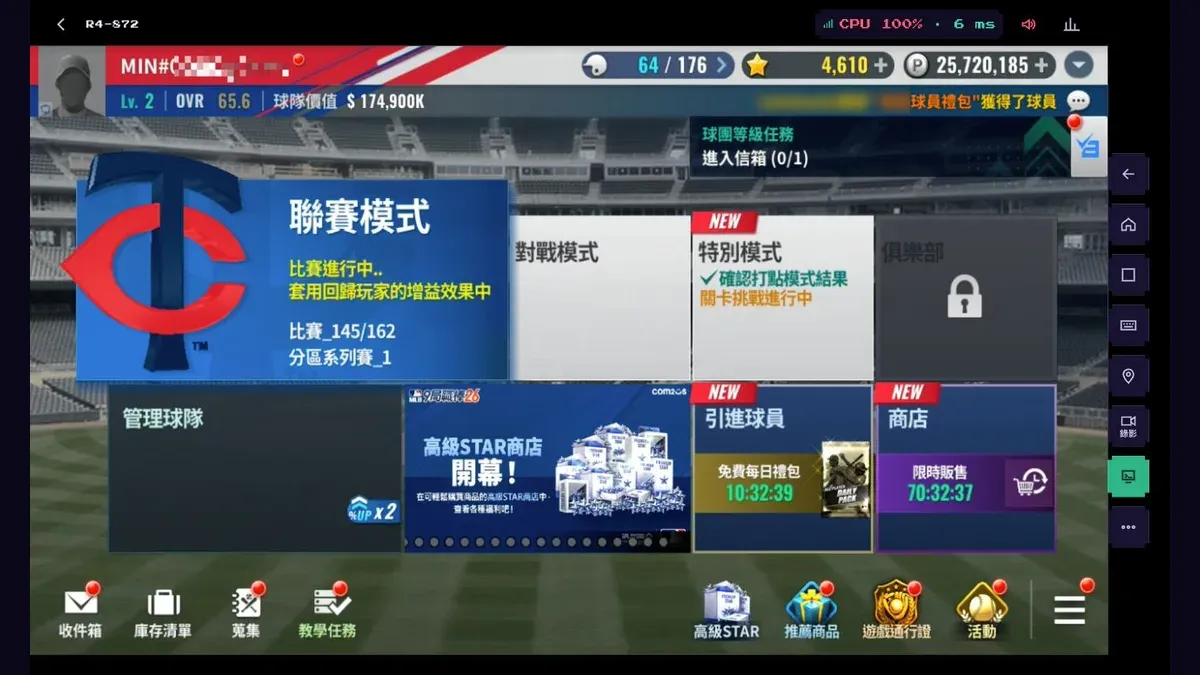
MLB:9イニングス26のリーグは1シーズン162試合。スクリーンショットのアカウントは145試合目でした。これを全部手で打つ人はまずいないので、シーズンを回すのは内蔵のクイックプレイとオート試合です。しかもイベントは実際のMLBと同じ暦で、春季キャンプ、オールスター、ポストシーズン、周年と1年かけて巡り、イベントコインの多くはリーグで稼ぐ仕組み。つまりこのゲームに必要なのは、アプリを長時間開いたまま、ログインしたままにしておくこと。そこを引き受けるのがCloudPhone Goのクラウドスマホです。ゲームは台湾のデータセンターにあるAndroid端末で動き、PCでもスマホでもブラウザから続きを触れます。
とはいえ、クラウドスマホが代わりに野球をしてくれるわけではありません。勝手に進むのはクイックプレイとオート試合だけで、ランキング対戦のような対人戦はあなたの出番。クラウドスマホの仕組みそのものは「クラウドスマホとは」で紹介しています。
MLB:9イニングス26はCom2uSのMLB公式ライセンス野球ゲームで、Google Playのダウンロード数は1,000万以上。2026シーズンの球団ロゴ、ユニフォーム、球場を反映し、約2,000人のスター選手がフル3Dで登場します。2026年10月末の10周年アップデートでは、新リーグ難易度「チャレンジリーグ」と新しい成長コンテンツ「頂点突破」が追加されました。
攻略1:リーグモードの進め方。クイックプレイ、クラッチプレイ、手動
リーグモードは日程どおりに1試合ずつ進めるシングルプレイのモードで、私たちの実機画面では「145/162」試合目。全部手動で打つのはさすがにしんどいです。App Storeの公式更新履歴を追うと、リーグまわりは2025年5月にクイックプレイの3倍速、2025年7月にマスターリーグの難易度が3段階拡張、2026年4月にリーグマスターモードマイレージのリニューアル、2026年7月にリーグクラッチプレイモード、2026年10月にチャレンジリーグと、毎年のように手が入っています。使い分けはこんな感じ。
- もう安定して勝てる難易度は、クイックプレイの3倍速で日程を消化。クラウドスマホならアプリはデータセンターで開きっぱなしなので、仕事中も食事中も試合は進みます。スマホも夜の時間も取られません。
- 自分で打ちたいけどフル9イニングは無理、という日は2026年7月追加のリーグクラッチプレイモードを。遊び方はゲーム内の説明を確認してください。昼休みにPCのブラウザで開いて、閉じれば進行状況はクラウドに残ります。
- マスターリーグの上位やチャレンジリーグに上げたら、まず数試合やって勝率をチェック。負け越すなら無理に進めず、編成を見直す(攻略3へ)。PCの大画面ならリプレイも編成の比較もスマホよりずっと見やすいです。
- イベントの進行はリーグの成績で数えるものが多め。英語のゲームメディアRealSport101によると、2026年のオールスターイベントショップのコインはリーグモードで稼ぐもので、10周年イベントもリーグのホームラン数を集計していました。イベント期間はリーグを回し続ければ、報酬も日程と一緒に積み上がります。
| 項目 | アプリ起動が必要?手動? | クラウドスマホがやること |
|---|---|---|
| リーグのクイックプレイ | アプリは起動したまま、次の試合はタップが必要なことも | アプリは開きっぱなし、どのブラウザからでもワンクリック |
| 無料デイリーパック、ログイン報酬 | ログインして受け取りをタップ | ログインしたままなのでタブを開いて受け取るだけ |
| イベントミッション、イベントショップ | 多くは試合で貯める、交換は自分で選ぶ | リーグを回し続け、空いた時間に交換 |
| ランキング対戦、アーケードモード | 他プレイヤーとの対戦は手動 | PCの大画面やスマホで自分でプレイ |
| 編成、最大レベル拡張、頂点突破 | 自分で判断 | PCの大画面でカードを比べてじっくり決める |
自分のスマホでリーグを回すと、162試合のあいだ画面をつけて3Dゲームを開きっぱなしにすることになります。クラウドスマホならシーズン途中の状態はデータセンターの端末に置いたまま、手元のスマホはふだんどおり使えます。何試合続けて進むかはゲーム内の設定次第で、次の試合を始める場面でもどのブラウザからでもワンクリックです。
プレイヤーの声:2026年10月のバハムート(台湾の掲示板)のスレッドでは、リーグはクイックプレイで一気に進める人が多数派でした。1試合ずつ最後まで流して試合ごとのボックスを狙う人もいますが、その分ドリンク系アイテムの減りが早いという声もあります。同じ掲示板の無課金向け攻略は、マスターリーグをできるだけ早く進め、ゲーム内蔵のオートで回すことを勧めています。黒ダイヤの欠片やスキル券を安定して集められる場所だからです。どちらもゲームの標準機能だけを使う遊び方で、違いはスピードを取るか試合ごとの報酬を取るかです。
攻略2:イベントはMLBの日程に沿って来る。1年の流れ
App Storeの更新履歴を並べてみると、大きなイベントは実際のMLBのシーズンに沿っていて、2025年も2026年もおおむね同じリズムです。下の表は月だけ。正確な日程と報酬はゲーム内のお知らせで確認してください。
| 時期 | 公式の更新履歴に出てきた内容 | やること | クラウドスマホでの回し方 |
|---|---|---|---|
| 2月末 | スプリングキャンプイベントショップ、勝敗予想成功累計報酬(2025) | イベントコイン集め、こまめに予想 | ログインしたままなので、PCでもスマホでもすぐタップ |
| 3月末 | 新シーズンのメジャーアップデート、新選手・ロゴ・球場(2025、2026) | アップデート後の初回起動でリソースのダウンロード | ダウンロードはデータセンター側、手元のギガを使わない |
| 6月末〜7月 | オールスターイベントショップ(2025、2026) | イベントコインを貯めてショップで交換(2026年はリーグで稼ぐと報じられた) | イベント期間はリーグを回し続ける |
| 9月末 | ポストシーズンイベントショップ(2025)、ポストシーズン勝敗予想の連続的中予想(2026) | 連続予想は決まった時間に戻るのがコツ | 通勤中にスマホのブラウザからタップするだけ |
| 10月末 | 周年アップデート。2026年の10周年でチャレンジリーグと頂点突破が追加 | ログインして周年プレゼント、新難易度に挑戦 | 忙しい週でもログイン忘れなし |
2026年の10周年がわかりやすい例です。PocketGamerとRealSport101によると、ログインするだけでシュプリーム選手が1人もらえ、10周年記念ホールではイベントコインでシグネチャー選手を最大10人スカウトでき、ミッションの難易度も新規プレイヤーが間に合うよう下げられていました。ログインだけでもらえる報酬こそ忘れがち。アカウントをクラウドスマホに置いておけば、1日1回タブを開くだけで済みます。
ほかにも週間報酬ボックス(2025年8月に改善)があり、ランキング対戦はシーズン制(2026年9月にシーズン5開始)。毎週決まった時間に、ボックス、ショップ、予想をまとめて片付けるのがおすすめです。
攻略3:2026年の育成要素はこの順番で。球団レベルから頂点突破まで
2026年は育成まわりのシステムが次々に増え、名前だけでも混乱しがち。公式に追加された順に並べると、そのまま育成ルートになります。
- 最初にもらえるダイヤモンドプライム選手をスタメンへ。Google Playの公式紹介にある通り、ゲーム開始時に手に入るので、序盤はこの選手を軸に。
- 「9イニングスガイド」(2026年4月追加)と球団レベルのミッション(2026年3月追加)に沿って進める。公式が用意した初心者ルートで、各モードを一通り触れます。試合が必要なミッションも多いので、クラウドスマホでリーグを回し続ければミッションも一緒に進みます。
- 球団価値(2026年2月追加)を確認。公式は球団価値を高めてメジャー制覇を目指す、と説明しています。リーグで勝てなくなったら、どこで価値が伸び悩んでいるかを見ます。
- 大事な試合の前は専門分析室で編成をテスト(2026年5月にラインアップテストからリニューアル)。打者と投手の記録の比較は、スマホよりPCのモニターのほうが断然ラク。
- 主力から最大レベル拡張(旧:限界突破、2026年1月に方式改善)。
- 頂点突破(2026年10月追加)は最後。最高グレードまで育てた選手の限界をさらに超える要素なので、毎日出場する主力だけに絞りましょう。
どれも自分で判断する部分で、クラウドスマホが代わりに決めてくれるわけではありません。助かるのは、ログインしたままなので、休憩中にPCのブラウザで1ステップ進め、あとでスマホから続きを触れること。ログインし直しも再ダウンロードもいりません。
2.5 GBの3D野球ゲームは、データセンターの端末に任せる
- 容量:App StoreのiOS版の表示は2.5 GB。さらに3月末の新シーズン、10月末の周年という2回の大型アップデートのたびに新しいリソースのダウンロードがあります。クラウドスマホならそれも端末自身の32 GBに入り、通信もデータセンター側の回線です。
- 描画:公式紹介には約2,000人のフル3D選手、600種の打撃&投球フォーム、迫力のホームラン演出とあります。その処理はクラウドスマホ側で、手元の端末は映像を流すだけ。
- 専門分析室はPCの大画面で:WindowsでもMacでもブラウザだけ、エミュレーター不要。打者と投手の記録の見比べはモニターのほうが断然ラクで、マウスとキーボードも使えます。
- 通勤中も同じシーズン:職場のPCからでもiPhoneのSafariからでも、開くのは同じクラウドスマホ。映像がカクつくときはクラウドスマホのラグ対策をどうぞ。
- コントローラー:PCのブラウザの「外部デバイス」から最大4台、Xbox・Switch・PlayStationモードでつなげます。ただしゲーム側の対応が前提で、このゲームはまだ試していません。
引っ越しの前に、ゲストログインを卒業する
Com2uSの運営ポリシーには「臨時会員のポリシー」という項目があります。ゲストログインのまま端末の変更・改造・初期化やアプリ(キャッシュ、データ)の削除をすると、利用記録や購入履歴が消えたり確認できなくなったりする可能性がある、という内容です。対策として挙げられているのは、ゲーム内でのHIVEアカウント連動か、Google PlayストアやApp Store、Facebookなどを使ったアカウント連動。未連動で起きた問題に会社は責任を負わないとも書かれています。クラウドスマホへの移行はまさに端末の変更なので、ここは先に済ませておきましょう。
- メイン:今のスマホでHIVEアカウントかGoogleなどに連動済み(ゲストではない)ことを確認してから、クラウドスマホで同じ方法でログイン。
- サブ垢:作ったらすぐ連動。あとでそのクラウドスマホを止めたり初期化したりすると、ゲストのままの記録は一緒に消えるおそれがあります。
- 置き方:アカウントごとにクラウドスマホを1台ずつ。それぞれが自分のリーグを進め、自分のデイリーパックを受け取ります。メインは手元のスマホのまま、サブ垢だけクラウドに置くのもあり。
- 1台に1アカウント:同じクラウドスマホでアカウントを行ったり来たりさせないこと。
何アカウントまでにするかは、後半のCom2uSのルールを読んでから決めましょう。
プレイヤーの声:バハムートで新しくアカウントを作る人は、ゲストのままリセマラして、残したいスタートが出てから連動し、気に入らなければアプリのデータを消してやり直す、というやり方が多いようです。一度連動済みアカウントでログインした端末ではゲストの選択肢が消える、という指摘もあります。リセマラするかどうかに関係なく、残すと決めた時点で連動し、ゲストのまま遊び続けないこと。リセマラも後述のCom2uSのルールの対象です。
手元のスマホからクラウドスマホへ移す7ステップ
- 今のスマホでゲームを開き、HIVEアカウントかGoogleなどに連動済みか確認。ゲストログインのままなら、ここで連動。
- CloudPhone Goでクラウドスマホを用意し、内蔵のGoogle Playで「MLB:9イニングス26」をインストール。
- 初回起動ではまとまった量のリソースをダウンロードします。終わるまで放っておけばOK。
- 連動したのと同じ方法でログインし、球団とリーグの進行状況が残っているか確認。
- 新規アカウントなら、9イニングスガイドと球団レベルのミッションを一通り進めて各モードに触れておく。
- リーグで安定して勝てる難易度を選び、クイックプレイを3倍速でオン。画質はプランに合わせて調整。
- あとは毎日、無料デイリーパック、イベント、次の試合をチェック。週に1回は週間報酬ボックスとイベントショップも。
プレイヤーの声:バハムートのプレイヤーによると、通常リーグのシーズン進行は端末ごとに保存され、新しい端末では最初からになることがあります。マスターリーグはオンラインのモードなのでアカウントについてきて、リーグボールは共通です。どちらも26版より前の話なので、途中まで進めた通常リーグのシーズンは元のスマホで終わらせてから移し、移したあとに球団、選手、マスターリーグの進行状況が残っているか確認するのが安全です。
何台必要?プランと費用
料金はBeta価格で、Beta期間中は月払い・年払いともさらに約10%オフ。月払いに縛りはなく、請求ページでいつでも更新を止められ、その期間の終わりまで使えます。
| 構成 | プラン | Beta 月払い | Beta 年払い(月あたり) |
|---|---|---|---|
| メインをクラウドに置いて自分で打つ・観る | スタンダード1台 | NT$929 | NT$789 |
| メイン+サブ垢1つ、全台スタンダード | スタンダード2台 | NT$1,858 | NT$1,578 |
| メイン+サブ垢1つ、サブ垢はスターターで試す(画質最低) | スタンダード1台+スターター1台 | NT$1,418 | NT$1,208 |
| メイン+サブ垢2つ、全台スタンダード | スタンダード3台 | NT$2,787 | NT$2,367 |
おすすめ:MLB:9イニングス26はフル3Dなので、自分で打って試合を観るメインはスタンダード(4コア8GB)。クイックプレイとパック受け取りだけのサブ垢も描画は同じ3Dなので、基本は全台スタンダードがおすすめ。安く抑えたいならサブ垢をスターター(2コア4GB)にして画質を最低まで下げる手もありますが、このゲームの動作検証はしていません。実際の動きを見て、足りなければいつでもワンクリックでアップグレードできます。どの端末もリソースは専有です。決済はStripeで、請求ページで更新日の確認、更新停止、請求書のダウンロードができます。
サブ垢を作る前に知っておくべきルールは?
Com2uSの運営ポリシー(日本語版、2026年3月9日施行)は、「営利目的で多数のアカウントを作成しゲームで利用する行為」を異常な利用として永久利用停止の対象にしています。注記には、「サービス」内のアイテムやゲームマネーなどを不正に取得する目的で、同一端末または隣接したIP帯域で多数のアカウント(キャラクター)を作成しゲームを利用する行為も含むとあります。利用規約(2025年10月20日改訂)も、ロボットや不認可スクリプト、チートの使用も、他人がログインできるようにHiveアカウントのパスワードを共有することも禁じています。
この注記が名指ししているのが「同一端末」と「隣接したIP帯域」で、クラウドスマホを使う人には見逃せない点です。CloudPhone Goの端末は現在すべて1つの外向きIPから接続しているため、何台使ってもアカウントは同じIPに並びます。端末を分けて省けるのは切り替えの手間だけで、接続環境が分かれるわけではありません。資源を1つのアカウントに集めず、内蔵のクイックプレイとオート試合だけを使いましょう。何アカウントから多いのかは書かれておらず、判断するのはCom2uSです。詳しくは「クラウドスマホでBANされる?」へ。
よくあるミスとトラブルシューティング
- 新難易度でいきなりシーズンを押し切る:チャレンジリーグやマスターリーグ上位は数試合で勝率を見て、負け越すなら編成を見直す。
- 頂点突破をあちこちに使う:資源は限られているので、毎日出る主力から。
- 周年やイベントのログイン報酬を忘れる:アカウントはクラウドスマホでログインしたままにして、1日1回タブを開く。
- 同じアカウントを2台で開く:1アカウントは1台だけに置き、2つのセッションがぶつからないようにしましょう。
- クラウドスマホが試合をしてくれると思い込む:勝手に進むのはゲーム内蔵のクイックプレイやオートだけ。ランキング対戦など対人戦は、やはりあなたの出番です。
- 大型アップデートに気づかない:3月末や10月末の大型アップデート後は、初回起動で新しいリソースのダウンロードが必要。一度のぞかないと更新画面で止まったままに。
- ゲストアカウントのまま移す:ゲストログインは端末を変えると記録を引き継げないおそれがあります。先にHIVEアカウントかGoogleなどに連動を(上の手順を参照)。
- サードパーティの自動化ツール:Com2uSの規約はロボットや不認可スクリプト、チートの使用をはっきり禁じています。使わないでください。
よくある質問
リーグの高難易度で勝てないときは?
シーズンを無理に押し切らないこと。専門分析室で編成をテストし、球団価値の伸び悩みを確認、主力から最大レベル拡張、頂点突破は最後に。勝てる難易度はクイックプレイの3倍速で消化し、クラウドスマホでアプリを開いたまま、PCの大画面でじっくりカードを比べましょう。
シーズン途中でブラウザを閉じたら、リーグはどこから?
クラウドスマホ上のアプリが止まったところからです。ブラウザを閉じても、あなたが画面を見なくなるだけ。クイックプレイが何試合続けて進むかはゲーム内の設定次第で、次の試合にタップが要るときはどのブラウザからでも押せます。
ゲストログインのアカウントをそのままクラウドスマホに移せる?
先に連動を。Com2uSの運営ポリシーには、ゲストアカウントは端末の変更や初期化、アプリのデータ削除で記録が消えることがあると書かれています。ゲーム内でHIVEアカウントかGoogleなどに連動し、クラウドスマホでは同じ方法でログインしましょう。
1台のクラウドスマホで2アカウントを同時に動かせる?
同じ端末でアカウントを行ったり来たりさせるのはおすすめしません。アカウントごとに1台ずつ置けば、それぞれのリーグとパックを進められ、ログアウトとログインの繰り返しもなし。何アカウントにするかはCom2uSのルール次第です。
どのプランを選べばいい?
フル3Dのゲームなので、メインもサブ垢も基本はスタンダード(4コア8GB)がおすすめ。安く抑えたいならサブ垢をスターター(2コア4GB)にして画質を最低まで下げる手もありますが、検証はしていないので実際の動きを見て、足りなければいつでもアップグレードできます。
サブ垢で気をつけるCom2uSのルールは?
Com2uSの運営ポリシーは営利目的の複数アカウント利用を永久利用停止の対象とし、注記で同一端末や隣接したIP帯域での複数アカウントに触れています。CloudPhone Goの端末は現在1つの外向きIPで接続しているので、数は控えめに、クイックプレイとオート試合だけを。判断するのはCom2uSです。
クラウドスマホに移したら、リーグはやり直し?
球団、選手、マスターリーグはアカウントについてきます。バハムートのプレイヤーによると、通常リーグのシーズン進行は端末に保存されるため、新しい端末では最初からになることがあり、リーグボールは共通です。途中の通常リーグは、元のスマホで終わらせてから移すのがおすすめです。
出典
- Google Play「MLB:9イニングス26」(Com2uS、ダウンロード数とゲーム紹介、繁体字版ページ、2026-11-07確認)
- App Store 台湾版のバージョン履歴(繁体字中国語)
- App Store 米国版「MLB 9 Innings 26」のバージョン履歴(英語)
- App Store 日本版「MLB:9イニングス26」のバージョン履歴(クイックプレイ3倍速、リーグクラッチプレイモード、チャレンジリーグ、頂点突破、イベントショップ)
- PocketGamer:MLB 9 Innings 26 10周年アップデート(英語、2026-10-30)
- RealSport101:MLB 9 Innings 26 10周年アップデート、頂点突破とイベント(英語、2026-11-02)
- RealSport101:MLB 9 Innings 26 2026オールスターイベント(英語、2026-07-27)
- Com2uS 遊戲運營政策(繁体字中国語版、2026年3月9日施行)
- Com2uS 服務條款(繁体字中国語版、2026年3月9日施行)
- Com2uS Management Policy(英語版、2026年3月9日施行)
- Com2uS Terms of Service(英語版、2026年3月9日施行)
- Com2uS 運営ポリシー(日本語版、2026年3月9日施行)
- Com2uS 利用規約(日本語版、2025年10月20日改訂)
- バハムート掲示板「リーグモードの進め方」2026年10月15日(クイックかフル試合か、プレイヤーの議論、中国語)
- バハムート掲示板「初心者向け無課金攻略」2026年5月1日(プレイヤーの攻略、中国語)
- バハムート掲示板「スマホとエミュレーターでリーグ進行が違う」2024年7月14日(通常リーグは端末ごと、プレイヤーの報告、中国語)
- バハムート掲示板「再ログインしたらレギュラーシーズンがやり直しに」2024年3月10日の返信(端末変更で通常リーグがリセット、中国語)
- バハムート掲示板「スタートのリセマラについて」2026年10月1日(ゲストでのリセマラ、プレイヤーの経験、中国語)